
Dónde está NFC en iPhone y cómo se usa
El NFC del iPhone suele generar dudas porque Apple no lo muestra como un botón claro dentro de los ajustes. En muchos móviles Android aparece una opción para activar o desactivar NFC. En iPhone, en cambio, funciona de otra manera. Por eso muchas personas buscan dónde está NFC en iPhone, cómo se activa y por qué no encuentran el ajuste.
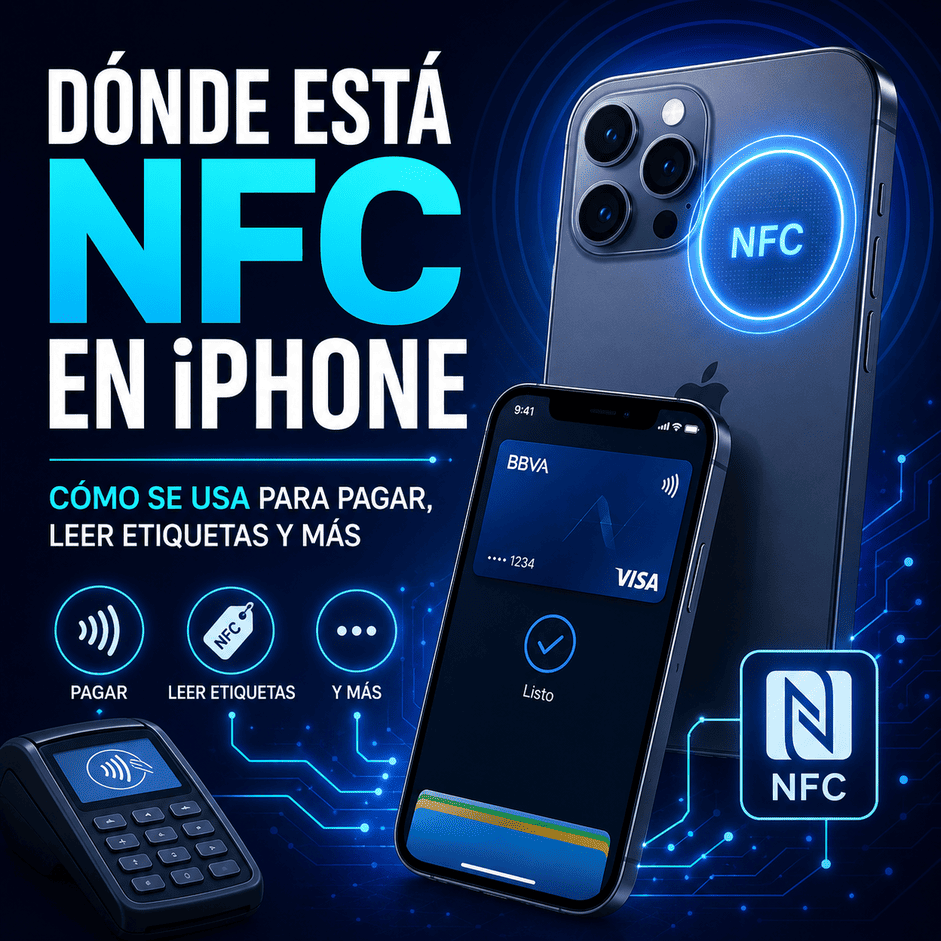
La respuesta corta es esta: el chip NFC está integrado dentro del iPhone, en la parte superior trasera del dispositivo, cerca de la zona de la cámara. No se ve desde fuera y no hace falta activarlo manualmente para la mayoría de usos. El sistema lo gestiona de forma automática cuando pagas con Apple Pay, lees una etiqueta NFC compatible o usas una función que lo necesita.
Esto hace que el NFC en iPhone sea muy cómodo, pero también menos visible. Está ahí, funciona en segundo plano y no siempre aparece como una opción independiente en el menú de ajustes.
Qué es el NFC en un iPhone
NFC significa Near Field Communication, que en español se puede traducir como comunicación de campo cercano. Es una tecnología inalámbrica de corto alcance que permite intercambiar información entre dos dispositivos cuando están muy cerca.
En un iPhone, el NFC sirve para pagar con Apple Pay, leer etiquetas NFC, abrir ciertos accesos digitales, validar tarjetas de transporte compatibles, usar llaves digitales y conectar con algunos servicios o dispositivos.
No funciona como el Bluetooth. No está pensado para enviar archivos grandes ni para mantener una conexión constante. El NFC trabaja a pocos centímetros. Su fuerza está en la rapidez: acercas el iPhone y la acción se ejecuta.
Dónde está físicamente el NFC en iPhone
El lector NFC del iPhone está en la zona superior del teléfono, en la parte trasera. En la práctica, cuando quieras leer una etiqueta NFC o pagar, lo mejor es acercar la parte superior trasera del iPhone al lector, terminal de pago o etiqueta.
No hace falta apoyar todo el móvil. Basta con acercar la zona de arriba, cerca del módulo de cámaras. En algunos modelos puede funcionar aunque lo acerques un poco inclinado, pero si no responde, mueve lentamente la parte superior del iPhone sobre el punto de lectura.
| Uso | Zona del iPhone que debes acercar | Consejo práctico |
|---|---|---|
| Pagar con Apple Pay | Parte superior del iPhone | Acércala al datáfono hasta que confirme el pago. |
| Leer una etiqueta NFC | Parte superior trasera | Pasa despacio la zona de la cámara sobre la etiqueta. |
| Usar una llave digital | Parte superior del iPhone | Acerca el móvil al lector compatible. |
| Tarjeta de transporte compatible | Parte superior del iPhone | Acerca el iPhone al lector como si fuera una tarjeta. |
¿Hay que activar el NFC en iPhone?
En la mayoría de casos, no. El NFC del iPhone no se activa desde un interruptor como en muchos Android. Apple lo gestiona de forma automática.
Cuando pagas con Apple Pay, el iPhone usa NFC sin que tengas que encender nada. Cuando acercas el móvil a una etiqueta NFC compatible, algunos modelos la leen automáticamente. Cuando una app necesita NFC, puede pedirte que acerques el iPhone al objeto o tarjeta correspondiente.
Por eso, si buscas en Ajustes una opción llamada “NFC”, puede que no la encuentres. No significa que tu iPhone no tenga NFC. Significa que Apple no lo presenta como un ajuste general para apagarlo o encenderlo.
Cómo saber si tu iPhone tiene NFC
Los iPhone tienen NFC desde el iPhone 6, aunque no todos los modelos permiten las mismas funciones.
Los primeros modelos con NFC estaban muy centrados en Apple Pay. Más adelante, Apple permitió leer etiquetas NFC de forma más abierta. En modelos recientes, la lectura es más automática y cómoda.
| Modelo de iPhone | Compatibilidad NFC | Uso principal |
|---|---|---|
| iPhone 6 y iPhone 6 Plus | Sí | Principalmente Apple Pay. |
| iPhone 6s y iPhone 6s Plus | Sí | Apple Pay y funciones limitadas según iOS. |
| iPhone SE de 1ª generación | Sí | Apple Pay y funciones limitadas. |
| iPhone 7 y iPhone 7 Plus | Sí | Apple Pay y lectura NFC mediante apps compatibles. |
| iPhone 8 y iPhone 8 Plus | Sí | Apple Pay y lectura NFC mediante apps compatibles. |
| iPhone X | Sí | Apple Pay y lectura NFC mediante apps compatibles. |
| iPhone XR | Sí | Lectura NFC más cómoda y automática en muchos casos. |
| iPhone XS y iPhone XS Max | Sí | Lectura NFC en segundo plano y Apple Pay. |
| iPhone 11, 11 Pro y 11 Pro Max | Sí | Apple Pay, etiquetas NFC, automatizaciones y apps compatibles. |
| iPhone SE de 2ª generación | Sí | Apple Pay y lectura NFC compatible. |
| iPhone 12, 12 mini, 12 Pro y 12 Pro Max | Sí | Apple Pay, etiquetas NFC y funciones avanzadas. |
| iPhone 13, 13 mini, 13 Pro y 13 Pro Max | Sí | Apple Pay, etiquetas NFC, llaves digitales y automatizaciones. |
| iPhone SE de 3ª generación | Sí | Apple Pay y lectura NFC compatible. |
| iPhone 14, 14 Plus, 14 Pro y 14 Pro Max | Sí | Apple Pay, etiquetas NFC y servicios compatibles. |
| iPhone 15, 15 Plus, 15 Pro y 15 Pro Max | Sí | Apple Pay, etiquetas NFC, llaves digitales y más usos compatibles. |
Si tienes un iPhone moderno, casi seguro que tiene NFC. La diferencia real está en qué funciones permite tu modelo y qué versión de iOS tienes instalada.
Cómo activar NFC en iPhone para pagar
Para pagar con NFC en iPhone no tienes que activar NFC como tal. Lo que debes configurar es Apple Pay.
Abre la app Cartera, también llamada Wallet. Añade una tarjeta bancaria compatible. Sigue los pasos de verificación del banco. Cuando la tarjeta esté lista, podrás pagar acercando el iPhone al datáfono.
Para pagar con Face ID, pulsa dos veces el botón lateral, mira el iPhone para autenticarte y acércalo al terminal. Para pagar con Touch ID, coloca el dedo en el sensor y acerca el iPhone al datáfono.
El NFC se activa solo durante la operación. No tienes que entrar en ajustes ni encender nada antes.

Cómo leer una etiqueta NFC con iPhone
En los iPhone más recientes, leer una etiqueta NFC suele ser tan simple como desbloquear el móvil y acercar la parte superior trasera a la etiqueta. Si la etiqueta contiene una web, un contacto, una automatización o información compatible, aparecerá una notificación.
En algunos modelos más antiguos, puede hacer falta usar una app lectora de NFC. También puede depender de la versión de iOS y del tipo de etiqueta.
Si no funciona a la primera, mueve despacio la parte superior del iPhone sobre la etiqueta. No la coloques en el centro del móvil. La zona más fiable suele estar arriba, cerca de las cámaras.
Dónde está el lector de etiquetas NFC en el Centro de control
Durante un tiempo, algunos iPhone podían añadir un acceso al lector NFC desde el Centro de control. En modelos más recientes, la lectura en segundo plano hace que muchas etiquetas se detecten sin usar ese botón.
Si tu iPhone permite añadirlo, puedes revisar en Ajustes, Centro de control, y buscar una opción relacionada con lector de etiquetas NFC. Si no aparece, no significa necesariamente que no tengas NFC. Puede que tu modelo lea etiquetas de otra forma o que Apple no muestre ese acceso en tu versión de iOS.
Por qué no encuentro NFC en Ajustes del iPhone
Porque Apple no ofrece un botón general de NFC como Android. En iPhone, NFC funciona integrado en el sistema.
Lo verás a través de Apple Pay, Cartera, Atajos, apps compatibles, lectura de etiquetas o funciones concretas. Pero no siempre verás una opción llamada “NFC” dentro de Ajustes.
Esta es una de las dudas más frecuentes. El usuario busca activar NFC, no lo encuentra y piensa que su iPhone no lo tiene. En realidad, lo más probable es que sí lo tenga, pero no se controle desde un interruptor visible.
Qué se puede hacer con NFC en iPhone
El NFC del iPhone tiene varios usos. El más conocido es pagar en comercios con Apple Pay, pero no es el único.
| Uso del NFC en iPhone | Para qué sirve | Qué necesitas |
|---|---|---|
| Apple Pay | Pagar en tiendas y servicios compatibles | Tarjeta añadida a Wallet |
| Etiquetas NFC | Abrir webs, automatizaciones, contactos o información | Etiqueta compatible |
| Atajos | Activar acciones al tocar una etiqueta NFC | App Atajos y etiqueta NFC |
| Llaves digitales | Abrir coches, hoteles o cerraduras compatibles | Servicio compatible con Apple Wallet |
| Transporte | Usar tarjetas o pases compatibles | Disponibilidad según ciudad, país y operador |
| Apps de lectura | Leer datos de tarjetas o etiquetas específicas | App compatible y permisos necesarios |
Usar NFC en iPhone con la app Atajos
Una de las funciones más útiles del NFC en iPhone está en la app Atajos. Puedes crear automatizaciones que se activen al acercar el móvil a una etiqueta NFC.
Por ejemplo, puedes colocar una etiqueta NFC en tu mesa de trabajo para activar el modo concentración, abrir una playlist, encender luces inteligentes o enviar un mensaje. También puedes poner una etiqueta en el coche para abrir mapas, reproducir música o activar el manos libres.
Para hacerlo, abre la app Atajos, entra en Automatización y crea una automatización personal. Busca la opción NFC, escanea la etiqueta y elige la acción que quieres ejecutar.
Esta función convierte una simple pegatina NFC en un botón físico invisible.
¿El NFC del iPhone funciona con la pantalla bloqueada?
Depende del uso. Apple Pay puede activarse desde la pantalla bloqueada mediante el botón lateral o Touch ID. Algunas tarjetas o llaves digitales también pueden funcionar con modos específicos.
La lectura de etiquetas NFC puede requerir que el iPhone esté desbloqueado o activo, según modelo, versión de iOS y tipo de etiqueta.
Si acercas el iPhone a una etiqueta y no pasa nada, desbloquea la pantalla y prueba de nuevo. También comprueba que la etiqueta esté bien programada.
¿El NFC consume batería en iPhone?
El consumo del NFC es muy bajo. No es algo que deba preocuparte. Además, como el sistema lo gestiona automáticamente, no está funcionando de forma intensiva todo el tiempo.
No necesitas desactivarlo para ahorrar batería. De hecho, en iPhone no suele haber un botón general para apagarlo.
Diferencias entre NFC en iPhone y NFC en Android
En Android, lo normal es encontrar un interruptor de NFC en los ajustes rápidos o dentro del menú de conexiones. El usuario puede activarlo o desactivarlo cuando quiera.
En iPhone, Apple lo integra en funciones concretas. No hay un interruptor general visible en la mayoría de casos. La experiencia está más controlada por el sistema.
| Aspecto | iPhone | Android |
|---|---|---|
| Botón para activar NFC | No suele existir como ajuste general | Suele aparecer en ajustes rápidos |
| Pagos móviles | Apple Pay | Google Wallet, apps bancarias u otros sistemas |
| Lectura de etiquetas | Automática o mediante apps según modelo | Normalmente disponible si NFC está activado |
| Control del usuario | Más integrado y automático | Más visible y configurable |
| Zona de lectura | Parte superior trasera | Depende del modelo, suele estar en la zona central o superior |
Cómo pagar con NFC en iPhone
Para pagar con NFC necesitas tener una tarjeta en Apple Wallet. Una vez configurada, el proceso es muy rápido.
En iPhone con Face ID, pulsa dos veces el botón lateral. Elige la tarjeta si tienes varias. Autentícate con Face ID o código. Después acerca la parte superior del iPhone al datáfono hasta que aparezca la confirmación.
En iPhone con Touch ID, acerca el iPhone al datáfono con el dedo sobre Touch ID o abre Wallet y selecciona la tarjeta.
Si el pago falla, revisa que la tarjeta esté activa, que el comercio acepte pagos contactless, que el banco no haya bloqueado la operación y que estés acercando bien la parte superior del móvil.
Por qué no funciona el NFC en mi iPhone
Si el NFC no funciona, puede haber varias causas. A veces no es un fallo del chip. Puede ser una etiqueta incompatible, una mala posición del móvil, una funda demasiado gruesa, una tarjeta no configurada o una app que necesita permisos.
| Problema | Posible causa | Solución |
|---|---|---|
| No lee etiquetas NFC | Etiqueta incompatible o mal colocada | Prueba otra etiqueta y acerca la parte superior del iPhone. |
| No aparece opción NFC | iPhone no muestra interruptor general | Usa Wallet, Atajos o una app compatible. |
| No funciona Apple Pay | Tarjeta, banco o datáfono | Revisa Wallet, banco y conexión del comercio. |
| Lee solo a veces | Mala posición o funda gruesa | Quita la funda y acerca la zona superior trasera. |
| No detecta nada tras un golpe | Posible daño interno | Prueba restaurar ajustes o acudir a servicio técnico. |
La funda puede afectar al NFC
Una funda normal no debería impedir el uso del NFC. Pero algunas fundas muy gruesas, metálicas, con imanes mal colocados o soportes integrados pueden dificultar la lectura.
También puede interferir llevar tarjetas contactless pegadas detrás del iPhone. El lector puede confundirse o no leer bien la etiqueta correcta.
Si el NFC falla, prueba sin funda. Es una comprobación rápida y puede resolver el problema.
Cómo saber si una etiqueta NFC funciona con iPhone
No todas las etiquetas NFC están programadas de forma compatible. Algunas están vacías. Otras usan formatos concretos. Otras pueden estar bloqueadas.
Para probar, acerca la parte superior del iPhone a la etiqueta. Si no aparece nada, usa una app lectora de NFC. Si la app tampoco detecta información, puede que la etiqueta esté vacía, dañada o no sea compatible.
Si quieres comprar etiquetas NFC para iPhone, busca etiquetas compatibles con NDEF, que es un formato común para este tipo de usos.
¿Se puede escribir una etiqueta NFC con iPhone?
Sí, se puede escribir en muchas etiquetas NFC usando apps compatibles. Puedes grabar una URL, un texto, un contacto, una red WiFi o una acción compatible, según la app y la etiqueta.
También puedes usar la app Atajos para crear automatizaciones personales vinculadas a una etiqueta NFC. En ese caso, la etiqueta puede actuar como disparador de una acción en tu iPhone.
Antes de comprar muchas etiquetas, prueba con pocas. Así comprobarás que tu iPhone las lee bien y que sirven para el uso que quieres.
NFC en iPhone para tarjetas de transporte
El uso del NFC para transporte depende mucho del país, ciudad y operador. En algunos lugares puedes añadir tarjetas de transporte a Apple Wallet y usar el iPhone como tarjeta. En otros, esta función no está disponible o depende de acuerdos concretos.
También existe el modo de transporte exprés en sistemas compatibles. Permite validar el viaje sin tener que desbloquear el iPhone de la forma habitual.
Si quieres usar el iPhone para transporte público, revisa dentro de Wallet si puedes añadir una tarjeta de transporte compatible en tu zona.
NFC en iPhone para llaves digitales
El iPhone puede usar NFC para llaves digitales compatibles. Por ejemplo, algunas llaves de coche, cerraduras inteligentes, hoteles o accesos corporativos pueden integrarse con Apple Wallet.
En estos casos, el funcionamiento depende del fabricante y del servicio. No basta con que el iPhone tenga NFC. La cerradura, coche o sistema de acceso también debe ser compatible.
Cuando está bien configurado, solo tienes que acercar el iPhone al lector o tirador compatible.
NFC en iPhone para compartir WiFi
Con etiquetas NFC puedes facilitar el acceso a una red WiFi. Por ejemplo, puedes programar una etiqueta para que, al acercar el móvil, muestre los datos de conexión o active una acción relacionada.
En iPhone, el comportamiento puede depender de cómo esté programada la etiqueta y de la app usada. Para invitados en casa o clientes en un local, también puede ser útil un código QR, que suele ser más universal.
NFC en negocios: usos prácticos con iPhone
Para una empresa, el NFC puede ser una herramienta sencilla y barata. Una etiqueta NFC en una mesa puede abrir la carta digital de un restaurante. Una etiqueta en un producto puede llevar a una ficha técnica. Una tarjeta NFC puede compartir datos de contacto. Una pegatina en recepción puede abrir una reseña de Google o una página de reservas.
El iPhone puede leer muchas de estas etiquetas sin instalar nada, siempre que estén bien configuradas. Esto facilita la experiencia del cliente.
También se puede usar NFC en eventos, ferias, tarjetas de visita digitales, control de accesos, automatizaciones internas o inventario, aunque para usos avanzados suelen hacer falta apps o sistemas específicos.
¿El iPhone puede leer el DNI o tarjetas bancarias por NFC?
El iPhone puede leer ciertos documentos o tarjetas mediante apps compatibles, pero no todos los usos están abiertos de la misma forma. Depende de la app, del documento, del país y de los permisos del sistema.
Algunas apps oficiales o financieras usan NFC para verificar identidad, leer chips de documentos o confirmar datos. En esos casos, la propia app te indicará dónde colocar el documento y cómo mover el iPhone.
Por seguridad, no uses apps desconocidas para leer tarjetas o documentos sensibles. El NFC puede manejar información delicada.
¿Se puede desactivar NFC en iPhone?
En general, no hay un interruptor principal para desactivar NFC por completo. Apple controla su uso desde el sistema y lo activa cuando una función compatible lo requiere.
Lo que sí puedes hacer es eliminar tarjetas de Wallet, desactivar determinadas funciones, quitar automatizaciones NFC o no usar apps que lean etiquetas.
Para pagos, el iPhone exige autenticación con Face ID, Touch ID o código, salvo funciones específicas como transporte exprés cuando están configuradas. Esto reduce el riesgo de pagos accidentales.
Seguridad del NFC en iPhone
El NFC del iPhone es una tecnología de corto alcance. Para funcionar, el móvil debe estar muy cerca del lector. Además, los pagos con Apple Pay no comparten directamente el número real de la tarjeta con el comercio.
Para pagar, normalmente necesitas autenticarte. Esto añade una capa de seguridad importante frente a una tarjeta contactless física.
Aun así, conviene usar el sentido común. No acerques el iPhone a etiquetas desconocidas si no sabes qué hacen. No instales apps raras para leer tarjetas sensibles. Y mantén iOS actualizado.
Consejos para usar bien el NFC del iPhone
Acerca la parte superior del iPhone, no el centro. Espera uno o dos segundos. Si no responde, mueve el móvil despacio sobre el lector o etiqueta.
Quita fundas gruesas o metálicas si tienes problemas. Comprueba que la etiqueta NFC esté bien programada. Revisa que el iPhone esté desbloqueado si la lectura no se activa.
Para pagos, asegúrate de tener Apple Pay configurado y la tarjeta activa. Para automatizaciones, revisa la app Atajos. Para llaves o transporte, confirma que el servicio sea compatible en tu zona.
Preguntas frecuentes sobre dónde está NFC en iPhone
¿Dónde está el NFC en el iPhone?
El NFC está integrado dentro del iPhone, en la zona superior trasera del dispositivo, cerca de las cámaras. Para usarlo, acerca esa parte al lector o etiqueta NFC.
¿Cómo se activa NFC en iPhone?
No suele activarse manualmente. El iPhone lo gestiona de forma automática cuando usas Apple Pay, Wallet, Atajos, etiquetas NFC o apps compatibles.
¿Por qué no veo NFC en Ajustes?
Porque Apple no muestra un interruptor general de NFC como en Android. El NFC está integrado en funciones concretas del sistema.
¿Todos los iPhone tienen NFC?
Los iPhone tienen NFC desde el iPhone 6. Los modelos más recientes permiten más funciones, como lectura de etiquetas NFC más cómoda y automatizaciones.
¿Qué parte del iPhone debo acercar al datáfono?
La parte superior del iPhone. Acerca la zona de arriba, cerca de las cámaras, al terminal de pago.
¿Puedo leer etiquetas NFC con iPhone?
Sí, en muchos modelos. En iPhone recientes suele funcionar al acercar el móvil a la etiqueta. En modelos antiguos puede hacer falta una app compatible.
¿El NFC del iPhone funciona sin internet?
Para leer una etiqueta o comunicarse con un lector, el NFC no necesita internet. Pero algunas acciones, como abrir una web o validar ciertos servicios, sí pueden necesitar conexión.
¿Puedo pagar con NFC si no tengo Apple Pay?
En iPhone, los pagos NFC se gestionan principalmente mediante Apple Pay y Wallet. Necesitas una tarjeta compatible añadida al sistema.
¿Una funda puede impedir que funcione el NFC?
Una funda normal no debería. Pero fundas metálicas, muy gruesas o con imanes pueden dificultar la lectura. Si falla, prueba sin funda.
¿Se puede apagar el NFC del iPhone?
No suele haber un botón general para apagarlo. Puedes quitar tarjetas de Wallet, eliminar automatizaciones o no usar apps que lo activen.
El NFC está ahí, aunque no lo veas en los ajustes
El NFC del iPhone está en la parte superior trasera del dispositivo y funciona de forma automática. No tienes que buscar un botón para activarlo. Si pagas con Apple Pay, lees una etiqueta NFC o usas una llave digital compatible, el sistema lo pone en marcha cuando hace falta.
La clave está en acercar bien el móvil. Usa la zona superior, cerca de la cámara, y no el centro del teléfono. Si no responde, prueba sin funda, desbloquea el iPhone y mueve el dispositivo despacio sobre el lector.
Apple ha hecho que el NFC sea menos visible que en Android, pero no menos útil. Sirve para pagar, automatizar acciones, leer etiquetas, usar accesos digitales y conectar el iPhone con servicios cada vez más presentes en la vida diaria.